想要查看 LINE 訊息又不想被對方發現已讀?本文將介紹兩種實用方法,讓您在 Android 手機上輕鬆查看訊息內容,同時保護您的隱私權。無論是三星手機用戶還是其他 Android 品牌,都能找到適合的解決方案。

1
三星手機專屬方案
使用 Good Lock 與 NotiStar 組合
-
下載 Good Lock 應用程式
前往 Samsung Galaxy Store,搜尋並安裝官方「Good Lock」工具集。這是三星專為自家使用者打造的系統自訂平台。 -
安裝 NotiStar 模組
啟動 Good Lock 後,在「Apps」類別中找到 NotiStar 擴充功能,點擊下載並完成安裝。 -
授予必要權限
開啟 NotiStar,授權其讀取系統通知的權限,並確認 LINE 應用程式的通知功能已開啟。 -
查看歷史訊息
在 NotiStar 的通知記錄中,您可以瀏覽所有 LINE 訊息通知,包括已撤回的文字內容,完全不會觸發已讀狀態。
特別提醒
NotiStar 不僅能查看 LINE 訊息,還可以保存其他應用程式的通知記錄,是管理通知的強大工具。
2
通用 Android 解決方案
適用於所有 Android 手機品牌
-
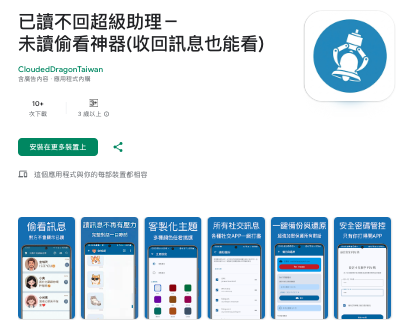
下載「已讀不回超級助理」App
從 Google Play 商店下載這款專門設計的訊息管理工具,支援多種即時通訊應用程式。 -
授予通知存取權限
在應用程式設定中,允許「已讀不回超級助理」讀取系統通知,這是核心功能的必要步驟。 -
開啟顯示通知權限
確保應用程式能夠顯示通知內容,讓您可以在通知欄中直接查看訊息。 -
關閉電池最佳化
在系統設定中為「已讀不回超級助理」關閉電池最佳化功能,防止應用程式在背景運行時被系統清理。 -
開始使用
完成設定後,所有 LINE 訊息都會同步顯示在「已讀不回超級助理」中,您可以自由查看而不觸發已讀標記。
運作原理
「已讀不回超級助理」透過擷取 LINE 的系統通知內容,將訊息儲存於獨立應用程式中。由於您並未直接開啟 LINE 本身,因此不會產生已讀回條,完美保護您的閱讀隱私。